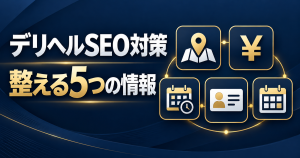

「検索対策をしたいけれど、何から直せばいいのか分からない」。まずは自分のお店のサイトをスマホで開き、店の案内、料金、出勤、予約方法、情報の新しさの5つを確認してみてください。
記事を増やしても、料金が古かったり、連絡先が使えなかったりすれば、来てくれた方が困ります。この記事は、店長が今あるページを見ながら、最初に頼む修正を決めるためのガイドです。
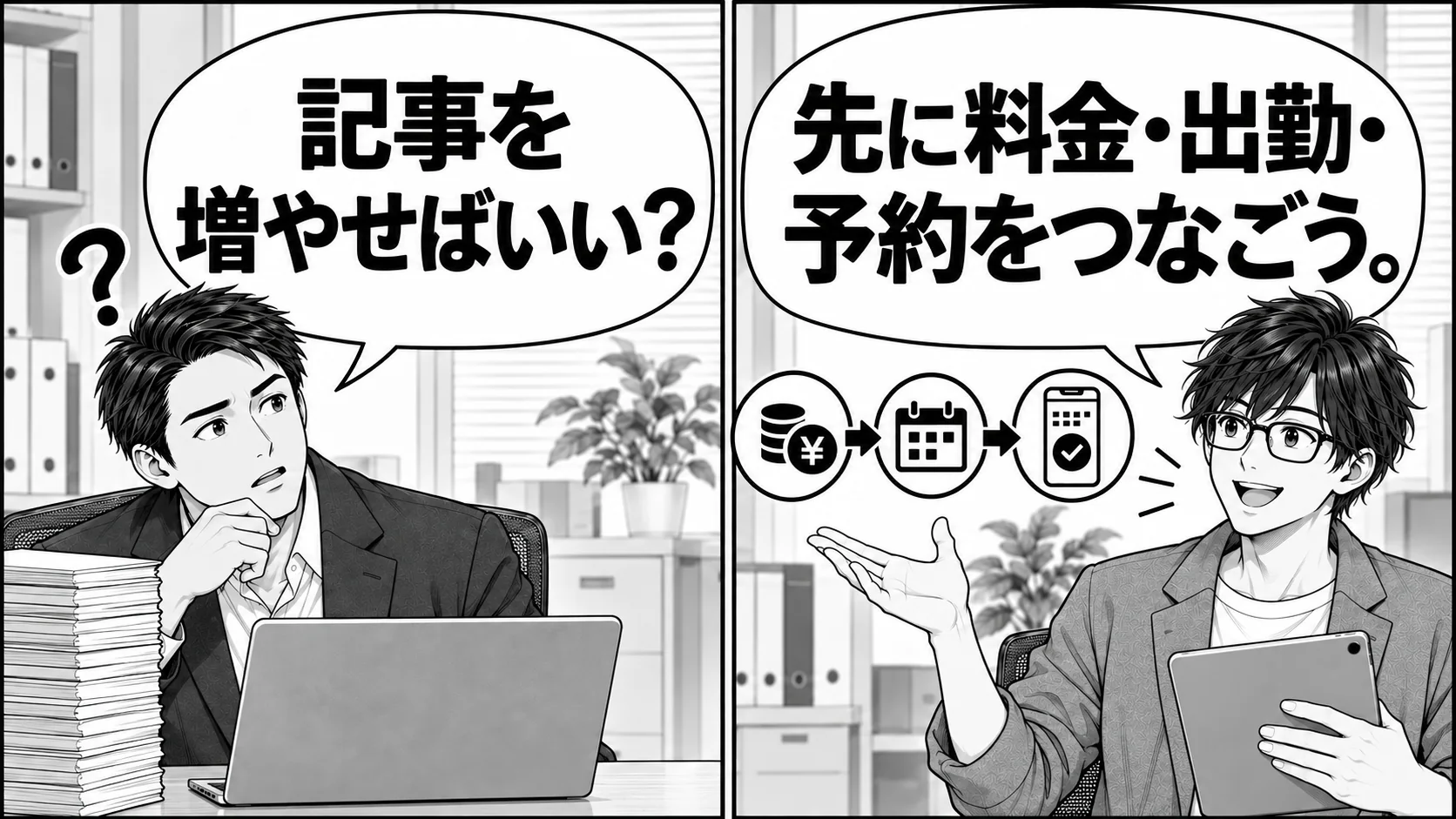
SEOは、Google検索で見つけてもらいやすいように内容や設定を整えることです。ただし、検索で見つかることと、来た方が予約できることは別の課題です。両方を確認しますが、予約ボタンを直せば検索順位も必ず上がる、という意味ではありません。仕組みから知りたい方はSEOとGoogle検索の入門をご覧ください。
1. 初めて開いた人に、何のお店か伝わるか
トップページを開き、店名、業種、営業する地域を探します。大きな写真だけで画面が埋まり、料金や出勤をどこから見るか分からない状態なら、案内の置き場所を見直しましょう。
たとえば広告サイトから店名を知って来た方は、宣伝文を最初から読みたいとは限りません。「料金」「本日の出勤」「初めての方へ」「予約方法」へ進む場所が、すぐに分かるか確認します。
2. 基本料金だけでなく、追加でかかる費用が分かるか
料金表を読んで、自分が利用する場合の費用を考えてみます。コース料金のほかに、指名料、交通費、ホテル代、追加サービスなどがかかるなら、その条件を近くに置きます。
金額が派遣先などで変わる場合は、何を受付へ伝えれば確認できるかを案内します。安い金額だけを大きくし、大事な追加条件を表の右端や小さな注記へ隠さないようにしてください。
まず受付で使う料金メモと見比べ、正しい条件を確定してから直します。表の作り方は料金ページを分かりやすくする方法で説明しています。
3. 今日の出勤と、空きの確認方法が分かるか
日付、女性の名前、出勤時間が今の情報かを確認します。プロフィールを読んだ後に、その女性の出勤へ進めるかも見てください。
出勤していることと、予約が空いていることは別です。満了や受付終了の場合もあります。空きを随時更新できないなら、未確認のまま「予約できます」と書かず、最新状況を聞ける連絡先を示します。
欠勤や時間変更があったら、出勤表だけでなくプロフィールと広告サイトの表示も確認します。詳しくは出勤から予約までの案内をご覧ください。
4. 連絡先が使えて、予約後の流れも分かるか
電話・LINE・フォームなど、実際に受け付けている方法を開きます。正しい番号や画面へ進むか、受付時間、返事の確認方法が分かるかを試してください。
フォームは、送信しただけでは予約が確定しない場合があります。店舗からの返信で確定するのか、空きを確認してから案内するのかを、実際の手順に合わせて説明します。返信できない時間にも「すぐ対応」と約束しないようにします。
送信を試す場合は受付へ先に伝え、テストだと分かる内容を使います。完了画面を見るだけでなく、通知が担当者へ届くところまで確認してください。
5. 公式サイトと広告サイトで、条件が違っていないか
料金、受付時間、出勤、在籍、派遣エリアを同じ日に見比べます。片方は新料金、もう片方は終了した割引のまま、といった違いがあれば、どれが正しいか店内で確認します。
更新した人と、公開画面を確認した人を残しましょう。料金を変えたら、料金ページ・広告・よくある質問・受付の返信文も確認する、と決めておくと、担当者の記憶だけに頼らずに済みます。
掲載サイトからの案内はシティヘブン改善ガイド、デリヘルの条件は対応エリア・料金・出勤の整え方と派遣エリアの案内で詳しく扱っています。
検索の数字を見て、次に直すページを選ぶ
基本情報と連絡先を確かめたら、Google Search Console(サーチコンソール)で検索の状況を見ます。表示された回数、クリック、検索された言葉を確認するツールです。
調べたいページを一つ選び、そのページに絞って検索語を見ます。サイト全体の検索語一覧と別のページ一覧を並べただけでは、「この言葉で、このページが読まれた」とは判断できません。
| 気になる状態 | 次に確認すること |
|---|---|
| 検索に出るが、あまり開かれない | 検索語に対して、題名と説明が内容を伝えているか。掲載順位や期間の違いも見る。 |
| ページは読まれるが、連絡が少ない | 料金・出勤・予約方法を探せるか。必要な条件や空き枠があるかを受付でも確認する。 |
| ボタンは押されるが、受付に記録がない | リンク先、送信エラー、通知先、数字の数え方を確認する。 |
| どこで止まっているか分からない | 確認できる記録と、まだ取れていない記録を分ける。不明を0件として扱わない。 |
サイト内の閲覧やボタンはアクセス解析、実際の予約は受付の記録で確かめます。検索のクリック、予約ボタンのクリック、フォーム送信、予約確定は、それぞれ別の数字です。画面の見方はサーチコンソールで確認する順番へ。
新しい記事より、今のページを直す方がよい場合もある
交通費の質問が多く、すでに料金ページで説明しているなら、まずその説明を見つけやすくします。同じ回答を別の記事に増やすと、変更時に両方を直す必要が出てきます。
新しいページは、今のページでは答えきれない疑問があり、確認済みの材料を用意できるときに検討します。複数ページの内容が似ていても、すぐに削除せず、検索や閲覧、外部からのリンクを確認してから整理します。
順位が11〜30位など、もう少し上に出したいページも、順位だけで情報不足とは判断しません。何を調べた人に読まれ、どんな答えが不足しているかを先に見ます。
制作担当には、困った場所を具体的に伝える
「SEOを強くして」だけでなく、対象ページと、何が分からなかったかを送ります。難しい指示書を作る必要はありません。
依頼文の例
料金ページのURL:○○
スマホで見ると、交通費の欄が右に切れて読めません。料金は添付の確認済みメモが最新です。
料金と追加費用を読める形に直し、その下から本日の出勤へ進めるようにしてください。
公開後は、変更したURLと確認結果を送ってください。店側でも同じスマホで確認します。
料金や出勤を確定する人、文章や設定を直す人、公開画面を確認する人を決めます。内容が決まっていない部分は、制作担当の想像で埋めず、店舗へ質問として返してもらいましょう。
直した日を残し、同じ順番で確認する
公開後は、トップから料金、出勤、予約方法へもう一度進みます。変更したページだけでなく、次に開くページの条件も合っているかを確かめます。
変更したURL、内容、日付、確認した担当者を残し、その後の数字は同じ長さの期間で比べます。営業日や出勤、季節によっても変わるため、一つの修正だけで増減したとは決めつけません。
管理画面で直せないときは、作業の頼み方も確認する
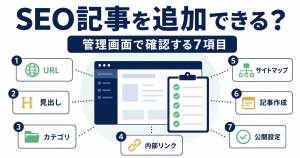
文章やリンクを変えられない、記事を追加できない場合は、今の制作会社へ対応方法と費用を聞きます。すぐにサイト全体を作り直すのではなく、今の仕組みで足りるかを確認しましょう。管理画面を選ぶときの確認点も参考にしてください。
最初は、間違いか迷う場所を一つ直す
古い料金、昨日の出勤、使えない連絡先があれば、先に直します。その後、よく読まれるページや、受付で同じ質問が続く説明を見直します。店長が専門用語を覚えるより、まず「ここで分からなくなった」を一つ見つけるところから始めましょう。