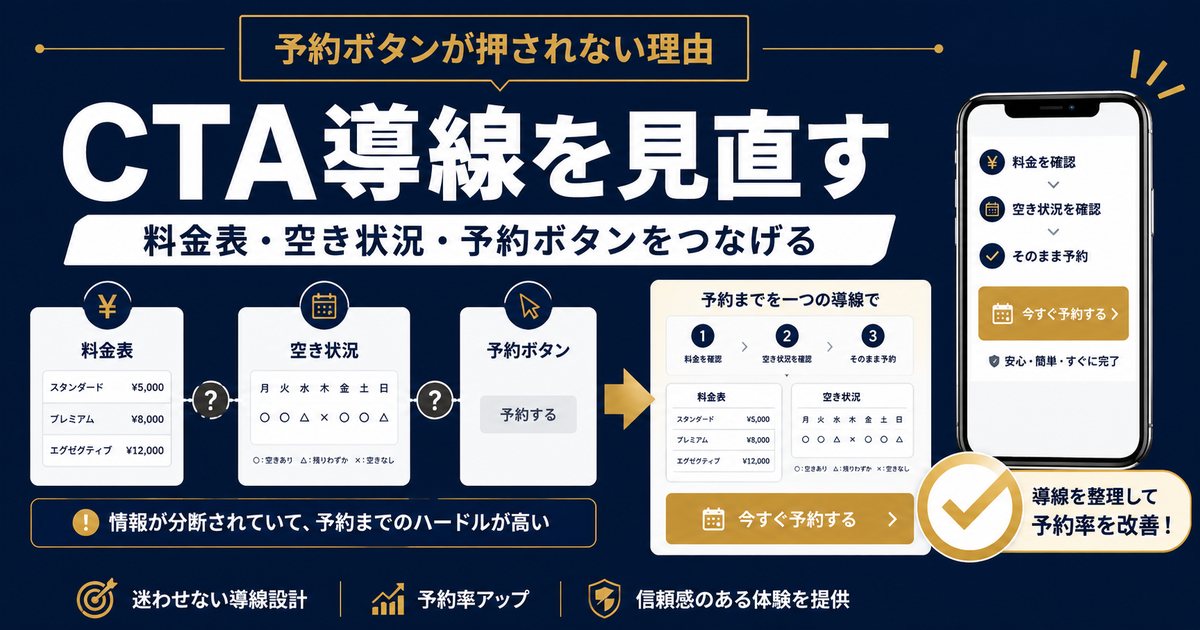
料金や出勤を見た後、どこから連絡すればよいか分からない。そんな状態なら、予約ボタンの色を変える前に、ボタンの場所・言葉・押した後の案内を見直しましょう。
Web業者から「CTAを改善しましょう」と言われることがあります。この記事でいうCTAは、予約や問い合わせを案内するボタン・リンクのことです。難しい名前を覚えるより、お客様が実際に使えるかを確認することが大切です。
電話・LINE・フォームは、対応できるものを案内する
連絡先は多ければよいわけではありません。電話ですぐ空きを確認したい方も、希望条件を文章で送りたい方もいます。店内の受付体制を確認して、それぞれの使い方を短く添えましょう。
| 連絡方法 | 近くに書いておくこと |
|---|---|
| 電話 | 受付時間と、空き・料金などを確認できること。いつでもつながるとは書かない。 |
| LINE | 送ってほしい希望日時や質問、対応時間。約束できない即返信をうたわない。 |
| フォーム | 必要な入力項目、返信方法、送信後の流れ。 |
| SMS | 実際に使っている場合だけ、対応時間と用途を案内。 |
| Web予約 | 送信時に確定するのか、店舗からの返信で確定するのか。 |
ボタンは「押すと何ができるか」で書く
「こちら」「お問い合わせ」だけでは、電話が始まるのか、料金説明が開くのか分かりません。次のように、行き先とできることを合わせます。
空き状況を電話で確認する
LINEで希望日時を相談する
希望日時と質問をフォームで送る
料金と追加費用を確認する
言葉だけ変えて終わりにせず、本当にその画面が開くかも確認します。フォームを送っただけでは確定しないお店なら、「予約完了」と誤解させない案内にしてください。
料金や出勤を確認した、その近くに置く
料金ページ:コースと追加費用を読んだ後に、出勤や空き確認へ進めるようにします。料金の説明を隠して、先に電話だけを求めないようにしましょう。
出勤ページ:気になった女性の近くに、予約可能かを確認する方法を置きます。出勤予定があることと、今すぐ空いていることは別です。
プロフィール:同じ女性の出勤と、料金・予約方法へ進めるようにします。全員同じトップページへ戻すだけでは、探し直しになります。
よくある質問:答えを読んだ後に、詳しく確認する連絡先を案内します。質問の内容に合う窓口を選び、ボタンだらけにしないことも大切です。
連絡前に、最低限の条件が分かるかを見る
お客様が迷うのは、ボタンが目立たないからだけとは限りません。総額の目安、追加費用、対応エリア、出勤、受付時間、初めての利用の流れが分かるかも確認してください。
細かな説明をすべてボタンの中へ入れる必要はありません。「追加費用は料金ページで確認できます」「返信後に予約が確定します」など、重要な点を近くに書き、詳しい説明へリンクします。お店の運用と違う案内は追加しないでください。
スマホで、受付に届くところまで確認する
- 料金・出勤・プロフィールから、予約の入口を探す。
- 文字やボタンが横に切れず、指で押せるか確認する。
- 電話番号、LINE、フォームなど、正しい連絡先が開くか見る。
- フォームは必須項目、入力エラー、戻る操作、送信後の案内も確認する。
- 受付担当へテストと伝えたうえで、送信内容や通知が実際に届くか確かめる。
可能なら別の端末でも確認します。連絡が届かない場合は、ボタンの色ではなくリンク先やフォーム通知の問題かもしれません。使えない窓口はそのまま残さず、実際に使える確認先を案内します。
クリック数だけで「予約が増えた」と判断しない
アクセス解析で予約ボタンのクリックを記録していても、それは押された回数です。電話がつながった、フォームを送れた、予約が確定した、という結果は別に確認します。
| 見えている状態 | 次に確認すること |
|---|---|
| ボタンが押されない | 見つけやすい場所か、言葉が伝わるか、料金などの情報が足りているか。 |
| 押されるが送信されない | 入力の負担、エラー、送信後の流れが分かりにくくないか。 |
| 送信されるが届かない | 通知先や迷惑メール、フォーム設定を確認する。 |
| 届くが予約にならない | 受付の返信、空き枠、料金や利用条件を確認する。 |
変更したページのURL、ボタンの言葉、行き先、確認日時をメモします。前後の数字を比べるときは期間もそろえ、計測できない部分は不明のまま残してください。