「初めてのお客様向けの記事を増やしたい。でも、今の管理画面でできるのか分からない」。そんなときは、機能一覧を眺めるより、記事を1本作り、後から直せるかを試してみましょう。
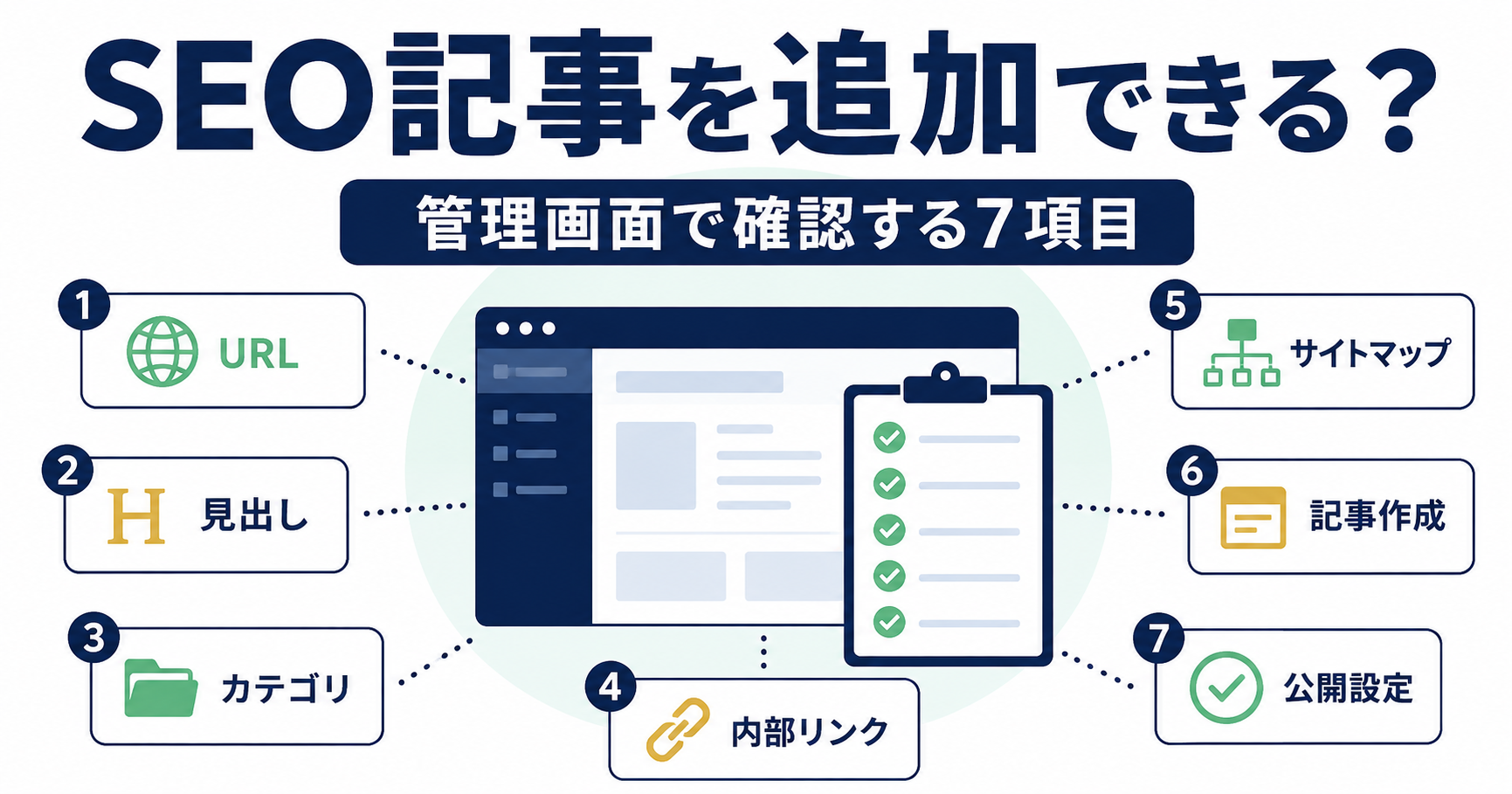
CMSは、ホームページを管理・更新する仕組みのことです。この記事では、店長や更新担当が確認する7項目を説明します。検索順位を採点するチェックではありません。今の仕組みでできる仕事と、制作会社へ聞くことを分けるために使います。
準備:下書きか、テスト用の画面で試す
「初めて予約する前に確認すること」という仮の題名で、下書きを1本作ります。材料は公開してよい情報だけにし、顧客の連絡先や未公開の写真、仮の料金は入れません。
公開後の動きが必要な確認は、制作会社が用意したテスト環境や、承認済みの実際の記事で行います。確認のためだけに、書きかけの記事を本番へ公開する必要はありません。
結果は「できる」「条件付きでできる」「できない」「未確認」の4つで残します。操作方法が分からないだけなら「未確認」です。機能がないと確認できた場合と混ぜないようにしてください。
1. 下書きを保存し、公開前に見直せるか
「記事」「ブログ」「コラム」「新着情報」などの入力画面を開き、題名と短い文章を入れます。保存して画面を閉じ、もう一度開いて編集できるか試します。
メニューの名前ではなく、必要な文章を入れられるかで判断します。文字数に上限がある、画像しか登録できない、保存するとすぐ公開される、といった制限があれば記録してください。公開前に店長が確認する方法も決めます。
2. その記事だけを開くURLがあるか
実際に公開した記事を1本開き、その記事専用のURLがあるかを見ます。新着一覧の中で文章が開くだけなのか、記事単独のページがあるのかを確認してください。
数字や日付のURLでも、それだけで問題とは言えません。内容を修正した後も同じURLを使えるか、一定期間で勝手に消えないかが確認点です。下書きのプレビューURLと、公開後のURLは違う場合があるので、プレビューだけで判断しないようにします。
3. 見出し・段落・写真を分けて入れられるか
文章を「料金の確認」「本日の出勤」「予約の仕方」の3つに分け、それぞれに見出しを付けてみます。見出しの下には短い段落を置き、必要なら写真と説明を添えます。
画面に「見出し2」「見出し3」や「H2」「H3」と表示される場合があります。大きな話題と、その中の小さな話題を分けるためのものです。文字を大きくするだけで見出しになっているか分からなければ、制作担当へ確認します。
スマホのプレビューも開き、文字、写真、表が読めるかを見ます。専門的なコード入力が必要な場合は、店内の担当者が扱えるか、外注するなら料金と対応時間はどうなるかを確認してください。
4. 新しい告知が増えても、古い案内を探せるか
初回案内や料金の説明を、「初めての方へ」「料金・利用方法」などの一覧にまとめられるか確認します。新着一覧の下へ流れるだけでは、後から探しにくくなります。
記事を種類別に分ける機能がなくても、専用の案内ページからリンクする方法があります。分類機能の有無だけで不合格にせず、必要な記事を見つけられる形にできるかを聞きましょう。
5. 本文から、料金や出勤へ案内できるか
文章の中へ「本日の出勤を見る」というリンクを入れ、押すと正しい出勤ページが開くか試します。リンクの言葉と行き先を、自分で変更できるかも確認します。
予約ボタンが自動で付く仕組みなら、記事を直しても正しい行き先が残るかを見てください。ボタンがあることと、意図したページへ進めることは別です。読者がまだ料金を確認したい場面なら、料金ページへの案内も必要になります。
6. サイト内の別のページから、その記事へ進めるか
トップページ、記事一覧、関連する案内ページなどから、対象の記事を探してみます。URLを直接入力しなければ開けない状態なら、どこにリンクを置くかを決めます。
たとえば交通費の記事なら、料金ページや派遣エリアの説明から案内できると自然です。何回のクリックで開けたかをメモするのは構いませんが、「必ず3回以内なら検索で有利」といった決まりとして扱わないでください。
7. 検索の設定と、公開後の修正を頼めるか
ここは、店長が設定を全部操作する必要はありません。制作会社へ、次の内容を聞きます。
記事の題名と、検索結果用の説明文は後から直せますか。
Googleへ知らせるページ一覧は、記事を公開すると更新されますか。
検索へ出す設定と、代表にするURLの設定は、誰が確認しますか。
公開した記事を追記するとき、URLをそのまま使えますか。
検索の表示やクリックを、店側のアカウントでも確認できますか。
Googleへ知らせる一覧は「サイトマップ」、代表にするURLの設定は「canonical」と呼ばれます。名前を覚えることより、担当者が仕組みと確認方法を説明できるかが大切です。サイトマップは発見の補助であり、検索への掲載を保証するものではありません。Google公式の説明でも確認できます。
合計点ではなく、「できない仕事」と費用で判断する
7項目を試したら、次のように結果をまとめます。回答がない項目は未確認のまま残し、点数だけでサイトを移す判断をしないようにします。
| 確認結果 | 次にすること |
|---|---|
| できる | 実際に試した記事と確認日を残す。今の仕組みで必要な案内を作る。 |
| 条件付きでできる | 文字数の制限、制作会社の作業、追加費用など、条件を書き出す。 |
| できない | 必要な機能を追加できるか聞き、費用と対応時期を確認する。 |
| 未確認 | 誰に何を聞くか決める。機能がないと決めつけない。 |
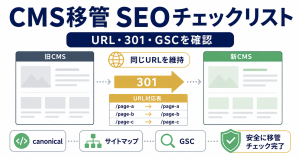
必要な記事を今の制作会社が追加できるなら、その方法と移し替えを比べます。移す場合は、現在のURL、画像や原稿の利用権、ドメインの管理、解約時のデータ受け取りまで確認が必要です。
管理画面に入れないとき、公開サイトで分かる範囲
記事専用のURLがあるか、見出しが読めるか、料金や出勤へ進めるか、古い記事を探せるかは、公開ページでも確認できます。
一方、下書きの保存、公開予約、編集できる人の範囲、データの書き出し、追加費用は、見た目だけでは分かりません。公開サイトに記事がないからといって、作成機能もないとは限らないので、制作会社へ聞いてください。
相談には、URLと増やしたいページの例を用意する
SEOオタクへ相談する場合は、店舗名、公式サイトのURL、「初回案内を追加したい」などの希望をお知らせください。最初から管理画面のID・パスワードを送る必要はありません。
追加確認のために画面の画像をお願いする場合も、顧客や女性の個人情報、ログイン情報などは隠してください。記事を作れることと、何を書くべきかは別の話です。テーマは受付でよく聞かれる質問から選ぶ方法で整理できます。
今の仕組みで直せるか、移し替えが必要かを整理します
公開ページで分かる範囲を確認し、制作会社へ追加で聞くことをご案内します。