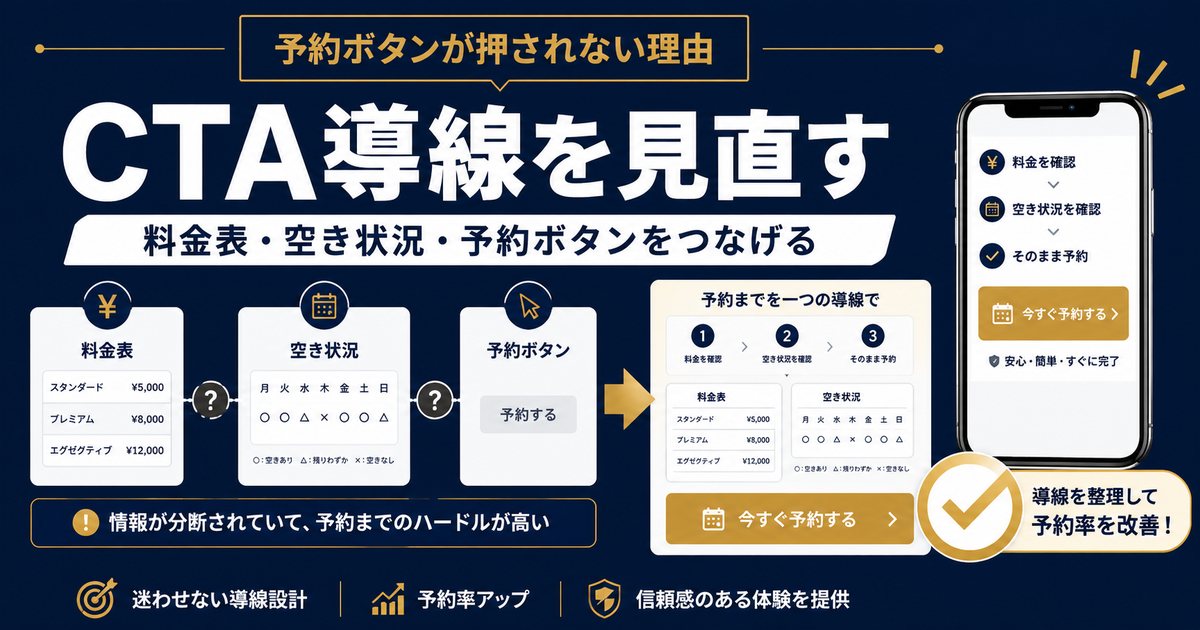
予約ボタンは、置くだけでは問い合わせにつながりません。
料金、出勤、プロフィール、FAQを見た人が「自分はどの方法で連絡すればよいか」まで分かる状態に整えることが大切です。CTAは、次にしてほしい行動を示すボタンや案内を指します。
最初に予約方法の役割を決める
電話、LINE、フォーム、SMS、Web予約は、同じ連絡手段ではありません。急いで空きを確認したい人と、条件を整理してから相談したい人では、押しやすい入口が変わります。先に店舗の受付体制を整理し、その後でボタンの文言と置き場所を決めます。
| 方法 | 向いている場面 | ボタンの説明に入れること |
|---|---|---|
| 電話 | 当日の空きや場所を早く確認したい | 受付時間と、急ぎの確認に向くこと |
| LINE | 空き状況や利用条件を先に相談したい | 返信の目安と、送る内容 |
| フォーム | 希望日時や質問をまとめて送りたい | 入力項目と返信方法 |
| SMS | 電話に出られない時間帯の補助 | 利用できる時間と用途 |
| Web予約 | 画面上で日時を選びたい | 予約確定のタイミング |
ボタンを押す前に必要な情報
予約ボタンを押すかどうかは、ボタンの色だけで決まりません。直前に見たページで、料金、対応エリア、出勤、受付時間、予約方法が確認できることが前提です。情報が足りないまま連絡を求めると、「聞いてから決めよう」と離れる理由になります。
- 料金の総額目安と、追加費用がある場合の説明
- 今日の出勤、受付時間、予約できる条件
- 初めて利用する人が確認したい流れ
- 電話・LINE・フォームの使い分け
- 予約後に何が起きるか、返信や確定の説明
よくある失敗と直し方
| 失敗 | ユーザーの迷い | 改善の考え方 |
|---|---|---|
| 電話・LINE・フォームを並べるだけ | どれを選べばよいか分からない | 急ぎ、相談、詳細入力の役割を一言で分ける |
| ページごとにボタン名が違う | 同じ予約入口か不安になる | 主要CTAの文言と行き先をそろえる |
| 料金ページから予約へ進めない | 確認後の行き先がない | 料金表の下に予約方法とFAQを置く |
| 出勤ページに連絡先がない | 今日行けると分かっても連絡できない | 出勤情報の近くに使える方法を置く |
| 押した後の説明がない | 予約が確定したか分からない | 返信・確定・変更の流れを説明する |
ページごとの置き場所を変える
すべてのページに同じ文章を貼る必要はありません。そのページを見た人が次に知りたいことの近くに、短い案内と予約入口を置きます。
| ページ | 見た人の目的 | 置く案内 |
|---|---|---|
| トップ | 店の特徴と利用方法を知る | 料金・出勤・予約への入口 |
| 料金 | 総額と追加費用を確認する | 確認後に進める予約方法 |
| 出勤 | 今日利用できるか見る | 対象者の近くに連絡方法 |
| プロフィール | 選ぶ理由を確かめる | 出勤・料金・予約へのリンク |
| FAQ | 不安や疑問を解消する | 答えの後に問い合わせ入口 |
スマホで予約まで歩く
スマホでは、ボタンが小さい、画面の下に埋もれる、押した後に戻れないといった問題が起きます。見た目を整える前に、実際の端末で予約までの流れを歩きます。
- 料金や出勤の近くから、予約入口を見つけられるか
- 横スクロールなしでボタン全体が見えるか
- 押した後に、電話・LINE・フォームが正しく開くか
- フォームの必須項目が多すぎないか
- 送信後の案内と、問い合わせ先が表示されるか
ボタンの文言を具体的にする
| 曖昧な文言 | 伝わる文言の例 | 確認すること |
|---|---|---|
| お問い合わせ | 空き状況を電話で確認する | 本当に電話受付か |
| 詳しくはこちら | 料金と予約方法を確認する | リンク先で説明が完結するか |
| 予約する | 希望日時をフォームで送る | 送信で確定するのか |
| LINEはこちら | LINEで空き状況を相談する | 返信の目安があるか |
改善の順番を決める
記事を増やす前に、予約前に見られるページで同じ確認ができるかを見ます。次に、ページ同士のリンクを直し、最後にCTAの反応を計測します。CTAクリックだけで成果と決めず、送信成功や実際の受付記録と照らし合わせます。
- 料金、出勤、プロフィール、FAQをスマホで開く
- 各ページから予約方法へ迷わず移動できるか確認する
- 足りない説明を1ページずつ補う
- ボタンのクリックと送信後の状態を確認する
- 修正内容と確認日を記録し、次の見直しに使う
確認しておきたい数字
Google検索の表示とクリックはSearch Console(検索表示を見る画面)、サイト内の行動はGA4(訪問後の動きを見る画面)で確認します。どちらもアクセスを測る道具ですが、役割が違います。CTAクリック、フォーム送信、実際の問い合わせを分けて記録すると、どこで止まっているか見つけやすくなります。
| 見る数字 | 分かること | 次の確認 |
|---|---|---|
| 検索表示回数 | 検索結果に出る機会があるか | 検索語とページの役割 |
| クリック率 | 表示された人に選ばれた割合 | タイトル・説明文・導入 |
| CTAクリック | 予約入口へ進んだか | 文言、位置、リンク先 |
| 送信成功 | フォームを最後まで送れたか | 入力項目、エラー、完了画面 |
| 受付記録 | 実際の問い合わせにつながったか | 計測と現場記録の差 |
予約の途中で確認する
- 料金ページのリンク先が古い
- 出勤情報と予約受付時間が一致していない
- LINEや電話の受付担当が決まっていない
- フォーム送信後の案内を誰も確認していない
- 検索順位だけを見て予約の増減を判断している
画面ごとに確認する
ボタンを直す前に、予約までの途中で何を確認するかを分けます。興味を持った直後に予約を求めるのではなく、条件確認、人物選び、空き確認、連絡という順番を用意します。各画面で次の行動が一つに決まると、ボタンの数を増やさずに済みます。
- 料金画面では総額と追加条件を確認する
- 出勤画面では対象者と受付時間を確認する
- 予約画面では送信後の返信と確定条件を確認する
確認は自分のスマホで行い、戻る操作や入力途中の表示も含めて記録します。
連絡方法の説明文を用意する
ボタンの下に長い説明を置く必要はありません。「急ぎは電話」「空きだけ相談するならLINE」「希望条件をまとめるならフォーム」のように、選ぶ基準を一文で示します。返信時間や予約確定の条件が店舗ごとに違う場合は、管理画面や受付担当に確認した内容だけを書きます。
| 案内の型 | 短い文言の例 | 避ける書き方 |
|---|---|---|
| 電話 | 急ぎの空き確認は電話でご確認ください | いつでもつながると断定する |
| LINE | 希望日時を送って空きを相談できます | 返信や確定を保証する |
| フォーム | 希望日時と質問をまとめて送れます | 送信だけで予約確定と書く |
修正後に現場で確認する
公開後は、担当者が自分のスマホだけでなく、別の端末でも予約まで歩きます。電話番号、LINEのリンク、フォームの必須項目、送信後の案内を確認し、受付担当にも実際に届いたかを聞きます。クリック数が増えても問い合わせが届かなければ、ボタンの問題ではなく受け付け側の問題かもしれません。
- 確認したURLと端末を記録する
- ボタンを押した時刻と到達先を残す
- 受付側で電話・LINE・フォームを受け取れたか確認する
- 問題があれば、公開を続ける前に案内を止める
問い合わせ前の質問を先回りする
予約ボタンの近くには、問い合わせ前に止まりやすい質問を短く置きます。すべての説明をボタンに詰め込まず、詳しい回答はFAQへ分けます。回答できない条件は「受付に確認してください」と案内し、確定していない内容を断定しません。
| 止まりやすい質問 | 近くに置く説明 | 詳しい回答先 |
|---|---|---|
| いくらかかるか | 料金ページで総額と追加費用を確認できます | 料金・FAQ |
| 今日空いているか | 最新の出勤と空き確認の方法を案内します | 出勤・予約 |
| 何を送るか | 希望日時と質問を送ってください | フォーム・LINE |
| 予約が確定したか | 返信や確定の条件を確認してください | 予約案内 |
CTAを置いた後の確認記録
ボタンを置いたら、変更したページ、ボタンの文言、リンク先、確認日を記録します。電話やLINEは、クリック後に正しい受付へ届くかを担当者に確認します。フォームは送信できたかだけでなく、完了画面や受付側の受信まで確認します。
- ページURLと変更日
- ボタンの文言とリンク先
- 確認した端末と到達した画面
- 受付側で受信できたか
- 次回に再確認する条件
予約ボタンの変更前後を比べる
改善前後を比べるときは、ボタンのクリックだけでなく、その前後の情報も見ます。料金ページから予約へ進みやすくなったか、出勤を見た後に連絡方法が分かるか、送信後に受付へ届いたかを一つずつ確認します。
変更前後は、料金の後に予約方法が見えるか、出勤の後に連絡できるか、フォーム送信後に確定条件が分かるかを同じ順番で確認します。